Table des matières
Première connexion à ma boîte mail
 Il est nécessaire d'effectuer cette première connexion pour tous les comptes E1 et E3. Même si avec un compte E3 vous utiliserez Outlook, commencez par cette première connexion avant de configurer Outlook.
Authentification à deux facteurs
Toutes les adresses mail du Spf requièrent une authentification à deux facteurs. Ce mode de sécurisation, qui est obligatoire pour certains paiements depuis 2021, tend de plus en plus à se généraliser pour toutes les opérations sensibles. Les adresses mail étant une cible privilégiée et une porte d'entrée pour pirater d'autres accès, le Spf a fait le choix de leur appliquer cette sécurité supplémentaire lors de la migration vers la messagerie Microsoft, au premier semestre 2025.
Concrètement, Microsoft vous demandera un code en plus de votre mot de passe quand vous configurerez votre adresse sur un nouveau poste, et tous les 90 jours.
Vous avez deux options pour configurer cette authentification :
- Avec une application d'authentification à deux facteurs que vous installez sur votre téléphone. Vous pouvez utiliser Microsoft Authenticator ou toute autre application correspondante, elles sont compatibles.
- Il est possible de configurer plusieurs boîtes mail dans la même application.
- Une boîte mail ne peut être configurée que sur une application.
- Une fois que vous avez configuré l'application d'authentification, ne la désinstallez surtout pas, car cela stopperait son fonctionnement, et 90 jours plus tard vous ne pourriez plus accéder à votre boîte mail.
- Si vous changez de téléphone, vous pouvez transférer cette configuration si vous utilisez les fonctionnalités de transfert de configuration d'Android ou d'iOS. Sinon, il faudra faire appel au support pour réinitialiser la configuration à deux facteurs de votre boîte mail.
- Par SMS sur un numéro de mobile.
- Un numéro de mobile ne peut servir que pour une seule adresse.
- Une boîte mail ne peut envoyer le code que sur un seul téléphone.
- Si vous changez de téléphone et que votre numéro ne change pas, il n'y a rien à faire.
L'authentification avec une application est recommandée, car elle est plus sécurisée que par SMS. Nous conseillons de n'utiliser l'authentification par SMS que si l'application mobile est impossible dans votre cas.
Si vous avez accès à plusieurs boîtes mail, il est conseillé de fonctionner avec des boîtes partagées et des délégations. Ainsi, vous ne vous connectez qu'à une boîte mail, à partir de laquelle vous accédez aux autres. Cf les explications ici.
Changer de choix
Si vous avez fonctionné jusqu'ici d'une des deux façons et que vous voulez changer, c'est possible.
Accéder à Office sur le web
Cette étape est identique quel que soit le mode d'authentification que vous avez choisi.
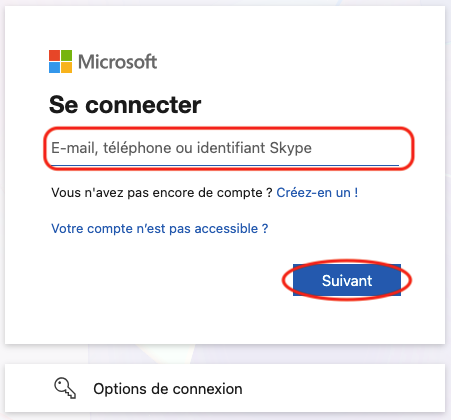
Avec le navigateur web de votre ordinateur, rendez-vous à l'adresse https://outlook.office.com
Indiquez d'abord votre adresse email :
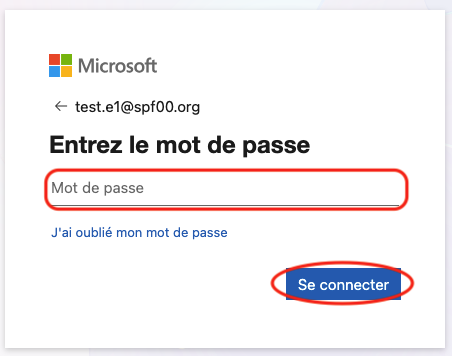
Indiquez ensuite votre mot de passe temporaire :
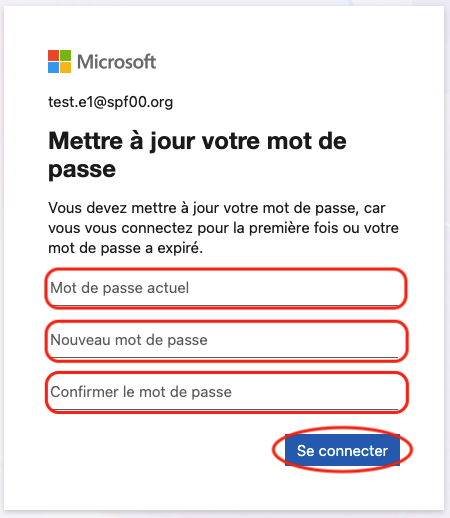
Modifiez votre mot de passe. N'utilisez pas un mot de passe utilisé ailleurs, et choisissez-en un le plus long possible.
Plusieurs mots sans lien entre eux, comme RobotmangeRabribus14 sont une bonne solution.
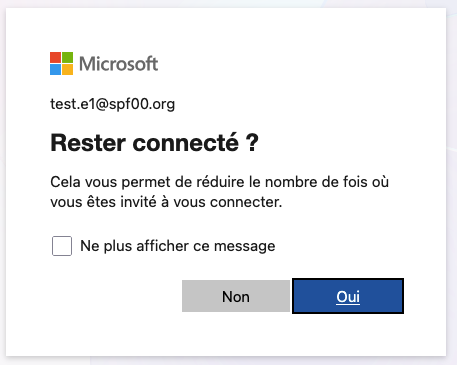
Choisissez si vous voulez rester connecté·e à votre compte avec cet ordinateur.
- Si votre ordinateur est partagé avec d'autres personnes, choisissez
Non. - Sinon, et s'il est protégé par un mot de passe, vous pouvez choisir
Oui.
Microsoft vous indique qu'il faut configurer l'authentification à deux facteurs. cliquez sur Suivant.
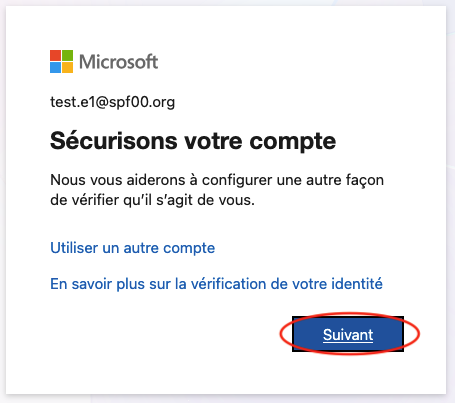
C'est à cette étape que vous indiquez si vous voulez l'authentification avec l'application ou via SMS :
- Si vous avez choisi l'application et que vous voulez utiliser Microsoft Authenticator, cliquez sur
Suivantpuis allez à la rubrique Télécharger et utiliser l'application Microsoft Authenticator. - Si vous avez choisi l'application et que vous voulez utiliser une autre application, cliquez sur
Configurer une autre application d'authentificationpuis allez à la rubrique Utiliser une autre application d'authentification. - Si vous avez choisi le SMS, cliquez sur
Configurer une autre méthode pour se connecterpuis allez à la rubrique Configurer l'authentification par SMS.
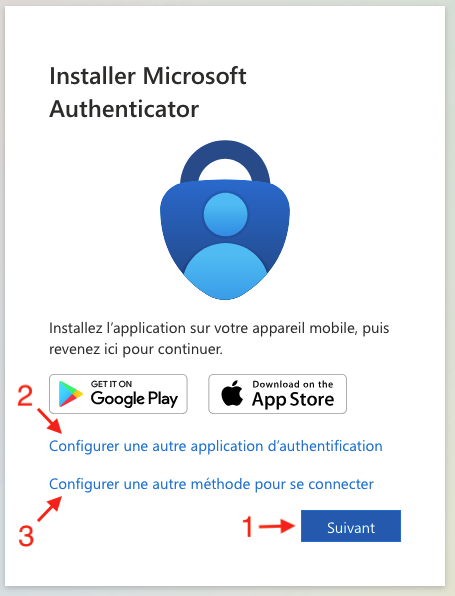
1. Télécharger et utiliser l'application Microsoft Authenticator
Cliquez sur Télécharger Microsoft Authenticator.
Un nouvel onglet s'ouvre sur la page d'accueil de Microsoft Authenticator. Cliquez sur le bouton Installer l'application.
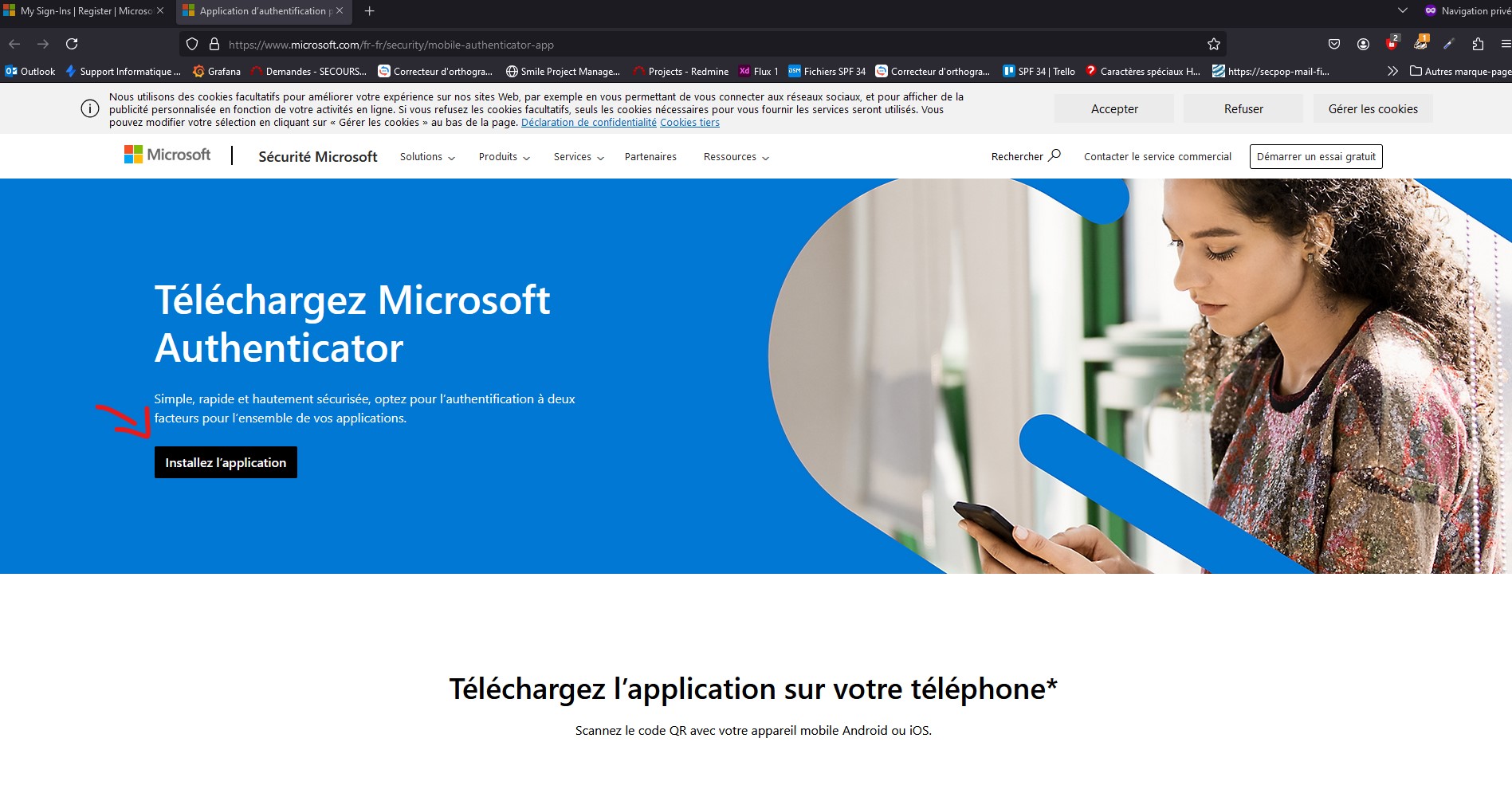
Avec votre téléphone, scannez le QRcode qui correspond à votre téléphone. Il vous redirige vers la page de téléchargement de l'application. Installez-la.

Une fois l'application installée sur votre téléphone, revenez à votre ordinateur.
Fermez le dernier onglet, vous revenez à celui avec le lien Télécharger Microsoft Authenticator. Cliquez sur Suivant.
Un nouveau QRcode s'affiche. Ouvrez l'application sur votre téléphone, et tapez sur l'icône ronde avec un QRcode simplifié, dans le coin en bas à droite :
Scannez alors le QR code qui est sur l'écran de votre ordinateur :

Une fois le QR code scanné, cliquez sur Suivant sur la page de configuration.
Un code d'activation s'affiche à l'écran. Il vous faut le renseigner sur le téléphone :

Une fois fait, la double authentification via Microsoft Authenticator est terminée :


Vous pouvez sauter à la fin de cette page.
2. Utiliser une autre application d'authentification
La page qui s'affiche ensuite vous rappelle qu'il faudra ajouter un nouveau compte / appareil sur l'application d'authentification de votre téléphone.
Après avoir ouvert votre application d'authentification sur votre téléphone, Cliquez sur Suivant.

Une nouvelle page s'affiche contenant un QR Code à scanner.
Dans votre téléphone, ajoutez un compte et scannez ce QRcode.
Une fois fait, cliquez de nouveau sur Suivant.

Il vous sera ensuite demandé d'indiquer le code à 6 chiffres affiché sur votre application authentification.
Une fois fait, cliquez sur Vérifier.


La configuration de la double authentification via une autre application que //Microsoft Authenticator //est maintenant terminée. Vous pouvez sauter à la fin de cette page.
3. Configurer l'authentification par SMS
Cliquez sur Téléphone :
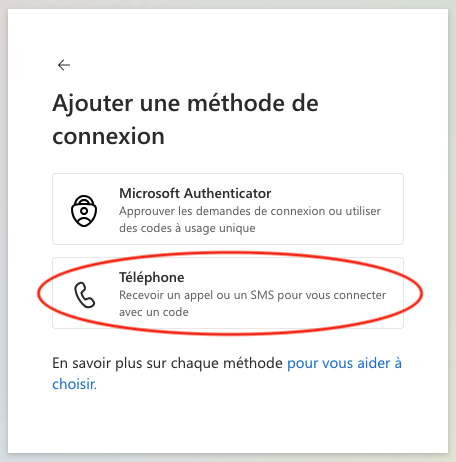
Il est possible que Microsoft vous demande de résoudre un Captcha. Dans ce cas, indiquez les caractères que vous voyez, puis Suivant :
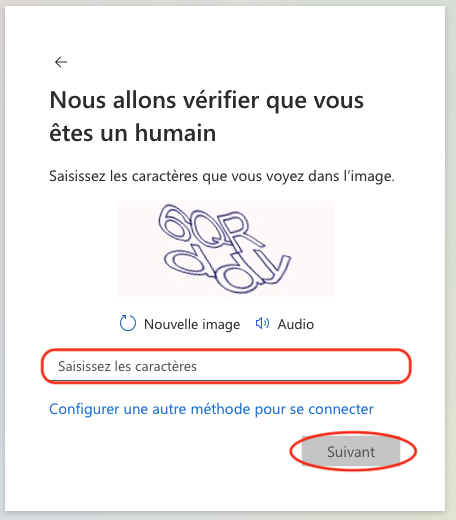
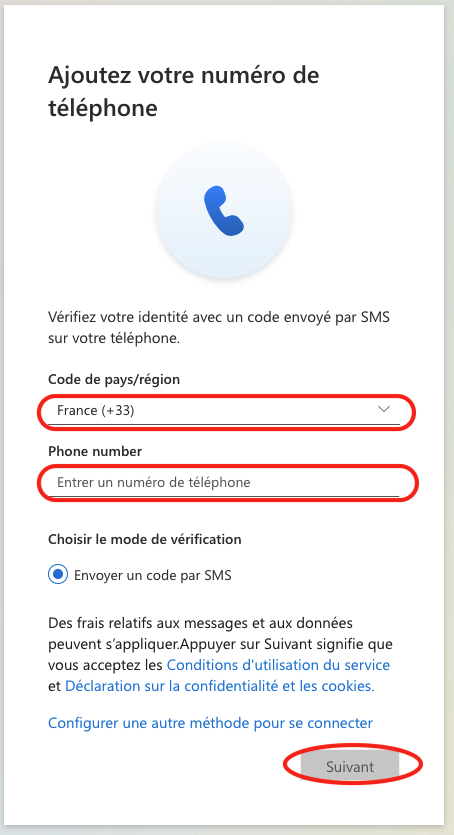
Dans le menu déroulant du pays, choisissez France, puis indiquez votre numéro de téléphone.
Attention : il n'est pas possible d'utiliser le même numéro de téléphone pour s'authentifier sur plusieurs adresses mail Spf.
Cliquez sur Suivant :
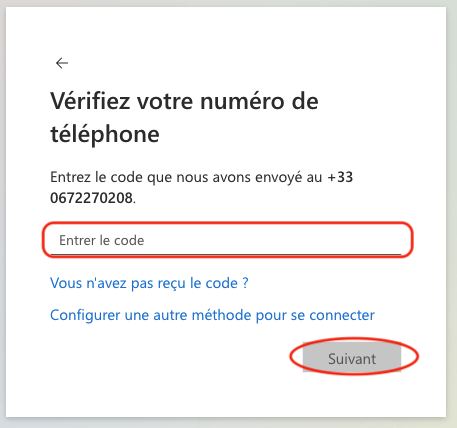
Un SMS vous est envoyé. Renseignez le code qu'il contient, puis cliquez sur Suivant :
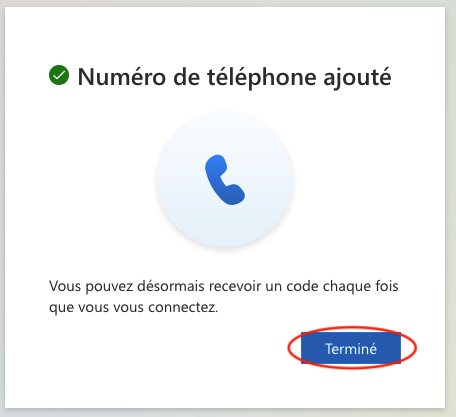
Une confirmation s'affiche alors, cliquez sur Terminé :
Et ensuite ?
Si vous avez un compte E1, les explications pour vous connecter les prochaines fois sont ici.
Si vous avez un compte E3, les explications pour installer et configurer Office sont ici.
Vous ne savez pas si vous avez un compte E1 ou E3 ? La méthode pour le savoir est ici.
Dans les deux cas, si vous avez accès à des boîtes partagées, les explications sont ici. Et si vous avez besoin de configurer votre téléphone ou tablette, c'est ici.